WhatsApp Web escanear código qr paso a paso
WhatsApp Web escanear código qr solo en web.whatsapp.com: pasos, fallas de cámara o red y cómo cerrar la sesión en una PC compartida.
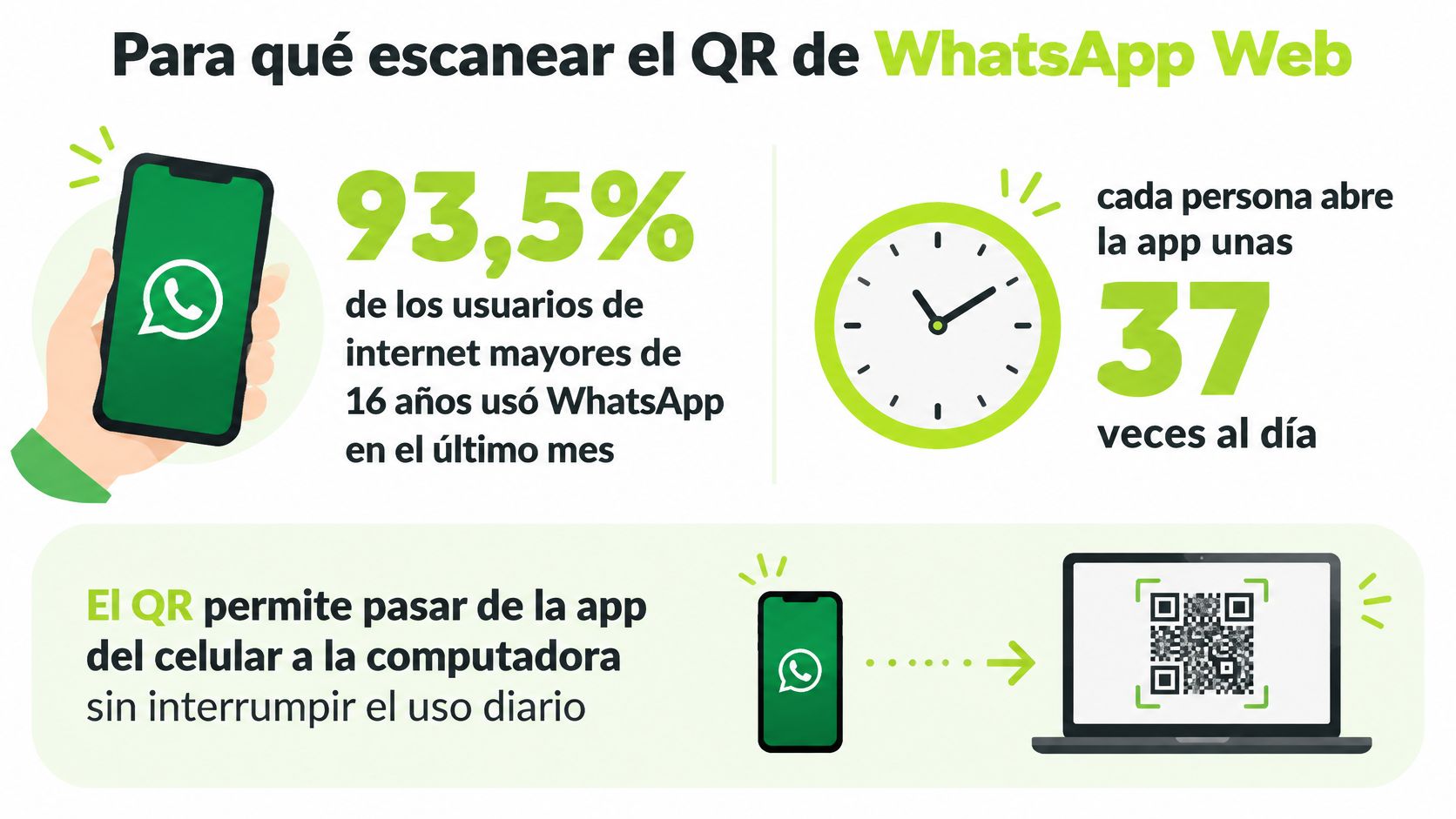
En Argentina, cada usuario abrió WhatsApp aproximadamente 37 veces por día, según los datos de DataReportal difundidos por Telesol Diario. La cifra corresponde principalmente al uso móvil, no mide WhatsApp Web por separado. Pero ayuda a entender una escena cotidiana: llega una consulta al celular y querés seguir respondiendo desde la computadora, con el presupuesto y el stock a mano.
Índice
- Para qué escanear el QR de WhatsApp Web
- Cómo escanear el código y entrar a WhatsApp Web
- Qué hacer cuando el código QR no se escanea
- Seguridad al escanear y controles en computadoras compartidas
- Cerrá la sesión y ordená quién atiende
Para qué escanear el QR de WhatsApp Web
En el mostrador de una pinturería, una persona pide precio por WhatsApp mientras el vendedor consulta disponibilidad en la computadora. Responder desde el navegador permite trabajar con ambas ventanas abiertas, escribir con el teclado y adjuntar el presupuesto sin pasarlo primero al celular. El QR sirve para autorizar esa computadora como dispositivo vinculado, no para crear otra cuenta.
Las conversaciones siguen perteneciendo a la misma cuenta. Por eso, antes de acercar la cámara, conviene distinguir entre vincular un equipo propio y dejar acceso en una máquina que después usará otra persona.
Regla de acceso: el proceso empieza en el navegador que vos abriste y se autoriza desde tu teléfono. No empieza con un código que alguien te manda.
Del chat personal al puesto de atención
Si un corralón organiza su atención al cliente por WhatsApp, la comodidad del teclado es apenas una parte del trabajo. También necesita decidir quién responde, qué computadora puede acceder y quién cierra la sesión al terminar el turno.
La infografía resume ese paso del celular a la computadora dentro del uso cotidiano de la aplicación.
Para entrar a WhatsApp Web, escanear el código QR requiere algo más específico que abrir cualquier lector de códigos: tenés que usar la función de vinculación de WhatsApp. Si la cámara, la pantalla o la red fallan, hay maneras de recuperar el acceso sin aceptar códigos ajenos ni compartir capturas.
El resultado que buscás es concreto: ver tus chats en el navegador y reconocer ese equipo en el teléfono. Que aparezca una página con el logotipo de WhatsApp, por sí solo, no alcanza.
Cómo escanear el código y entrar a WhatsApp Web
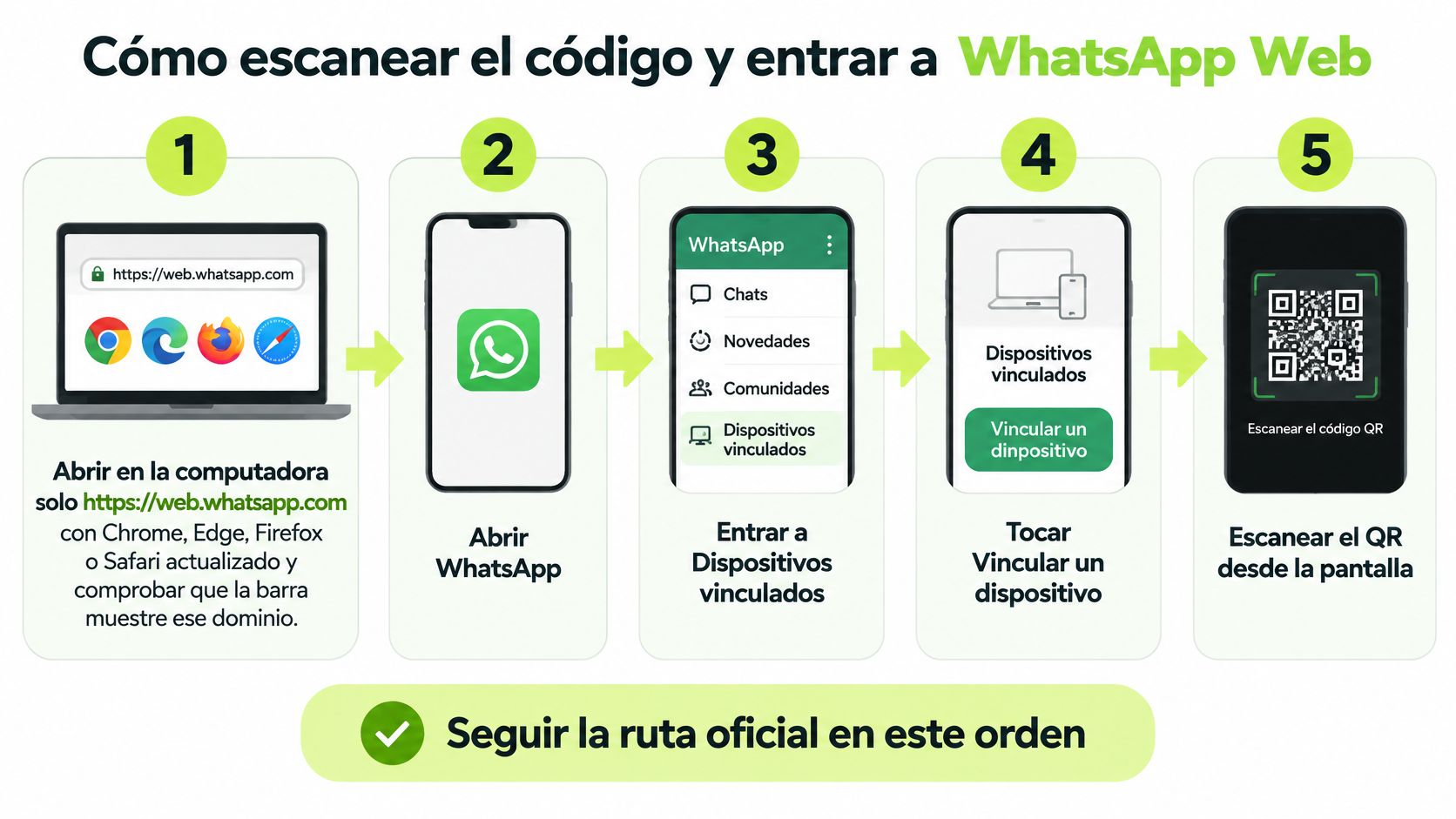
Prepará la computadora y tené a mano el teléfono donde ya usás tu cuenta. La ruta de vinculación descrita en el Centro de ayuda de WhatsApp parte del sitio oficial y se completa desde Dispositivos vinculados.
Esta secuencia visual ayuda a ubicar las opciones antes de empezar.
Vinculá la computadora desde el teléfono
Abrí el sitio oficial en un navegador actualizado. Usá Chrome, Edge, Firefox o Safari y entrá a WhatsApp Web. Comprobá que la barra de direcciones muestre exactamente web.whatsapp.com, no una dirección parecida ni una página que contenga una captura del código.
Confirmá la conexión de ambos equipos. Probá que la computadora cargue otras páginas y que el teléfono tenga Wi-Fi o datos disponibles. En una oficina, una página que abre parcialmente puede indicar un filtro de red; no hace falta desactivar la seguridad del equipo para comprobarlo.
En el celular, abrí WhatsApp. En Android, buscá Dispositivos vinculados dentro del menú; en iPhone, entrá desde Configuración o Ajustes, según la versión. Tocá Vincular un dispositivo y confirmá tu identidad si la aplicación lo solicita.
Encuadrá el QR completo con el escáner de WhatsApp. Apuntá a la pantalla, evitá reflejos y ajustá el brillo para que se distingan bien los bloques. Mantené el teléfono quieto hasta que la aplicación confirme la lectura; no uses la cámara general del celular como reemplazo del escáner de vinculación.
Identificá el equipo que acabás de autorizar. Revisá cómo figura en la lista de dispositivos. Si la aplicación permite asignarle un nombre, elegí uno reconocible, como Mostrador o Notebook de ventas; si no, registrá el navegador y el equipo en el inventario del negocio.
Conservá el teléfono disponible para administrar el acceso. Durante la vinculación, mantenelo con batería y conexión. Después, usalo para revisar y revocar dispositivos; no confundas ese control con la necesidad de mantenerlo permanentemente conectado para cada mensaje de la computadora.
No hace falta fotografiar el QR para terminar más tarde. Si dejó de ser válido, generá otro desde la propia página y repetí la lectura con el teléfono.
Comprobá que se abrió la sesión correcta
La señal de éxito es doble: la lista de chats aparece en el navegador y el equipo figura en Dispositivos vinculados. Antes de enviar un presupuesto, comprobá que estás usando la cuenta prevista, especialmente si en el puesto se alternan números personales y comerciales.
Si estás en una red corporativa, pedile al responsable técnico que revise los filtros de acceso de WhatsApp. Evitá modificar por tu cuenta el firewall, el proxy o la configuración de DNS del negocio.
El video permite reconocer el recorrido en pantalla mientras hacés la vinculación.
Si no conseguís leer el código por un problema de cámara o contraste, buscá la opción de vincular con el número de teléfono, cuando esté disponible. También requiere una autorización desde tu aplicación, no alcanza con conocer el número.
Qué hacer cuando el código QR no se escanea
Si la página indica que el código venció, recargala antes de tocar otros ajustes. Ese intento ya no sirve para diagnosticar la cámara: necesitás un QR vigente, completo y visible.
Después separá el problema en familias: imagen ilegible, teléfono que no puede escanear o validación interrumpida por el navegador o la red. La guía de meetergo sobre el código QR de WhatsApp Web identifica interferencias de bloqueadores, cookies y filtros de red, y contempla la vinculación por número como alternativa cuando la lectura falla.
Por qué no se escanea el QR y cómo seguir
Recorré la tabla y detenete en el síntoma que coincide con tu pantalla. Cambiá una cosa por vez para saber qué resolvió el problema.
| Síntoma | Causa probable | Qué hacer |
|---|---|---|
| El QR se ve borroso o la página dice que venció | Brillo bajo, reflejo o código expirado | Subí el brillo, evitá reflejos y recargá la página oficial. |
| La cámara no enfoca el código | Permiso denegado o lente sucio | Revisá el permiso de cámara de WhatsApp, limpiá la lente y usá la cámara trasera desde el escáner de la aplicación. |
| El teléfono no ofrece Vincular un dispositivo | Aplicación desactualizada o sin conexión | Actualizá WhatsApp y confirmá Wi-Fi o datos; volvé a buscar la opción en el menú correspondiente. |
| La página carga y el escaneo no valida | Extensión, caché o bloqueador | Probá una ventana sin extensiones, borrá la caché y las cookies del sitio y reintentá. |
| Code Verify o error de validación | Red inestable o interferencia del navegador | Recargá, cambiá de Wi-Fi y cerrá la sesión si la alerta sigue. |
| En la oficina nunca vincula y con la conexión del celular sí | Firewall, proxy o DNS bloquean WhatsApp | Probá temporalmente un punto de acceso móvil y pedí al responsable de red que revise los filtros de WhatsApp. |
| No hay forma de leer el QR | Cámara rota o pantalla sin contraste | Elegí vincular con el número de teléfono e ingresá en el celular el código que muestra la computadora. |
Alejá o acercá suavemente el celular hasta que enfoque; apoyar la cámara contra la pantalla suele dificultar la lectura. Si probás otro navegador, usá uno actualizado y evitá instalar extensiones que prometan arreglar el acceso.
No desactives todos los controles de la oficina para conseguir que entre. Una prueba con otra conexión sirve para aislar el problema, no para reemplazar la revisión del responsable técnico.
Cómo vincular con el número de teléfono
Desde la pantalla de acceso oficial, elegí Vincular con el número de teléfono, si aparece. Seleccioná el país, ingresá tu número y seguí las instrucciones para introducir en WhatsApp el código que muestra la computadora.
El sentido de la autorización no cambia: vos iniciás el proceso y tu teléfono lo confirma. No ingreses códigos que te dicte un supuesto soporte, aunque te diga que son necesarios para recuperar consultas o actualizar el número comercial.
Si necesitás asistencia, registrá hora del intento, navegador, red, mensaje de error y resultado. No adjuntes la imagen del QR, códigos de vinculación ni conversaciones de clientes; esos contenidos no son necesarios para explicar que una página carga pero no termina de autenticar.
Seguridad al escanear y controles en computadoras compartidas
Un QR de acceso no es un folleto que conviene guardar. Autoriza una sesión, por eso importa dónde apareció y quién inició el proceso.
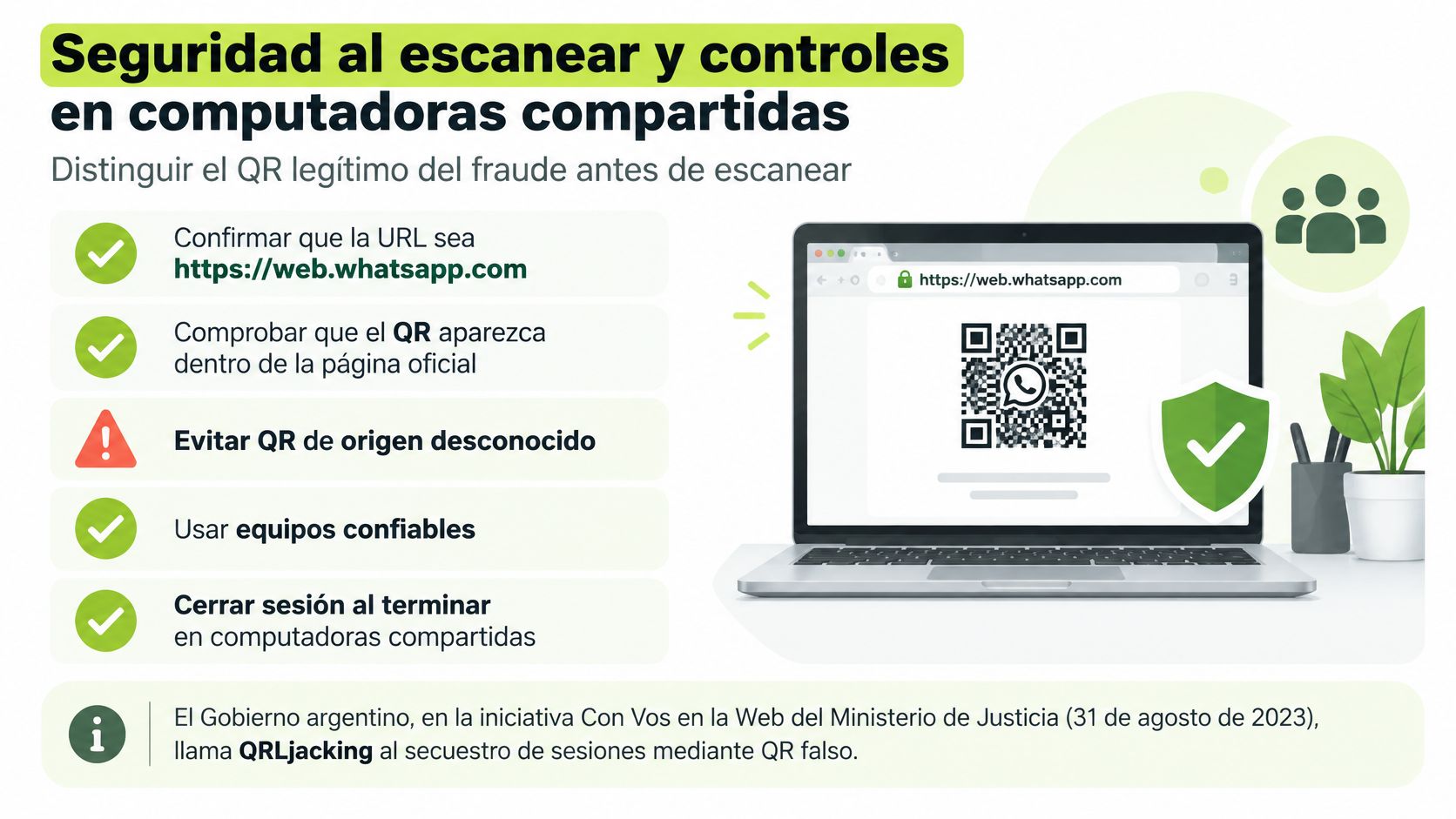
El Ministerio de Justicia, mediante Con Vos en la Web, identifica el QRLjacking como el secuestro de sesiones mediante códigos QR y lo distingue del QRishing, que dirige a páginas falsas para pedir información o inducir otras acciones. En la práctica, una imagen puede parecer normal y aun así pertenecer a un intento de acceso iniciado por otra persona.
Diferenciá el código legítimo del que te envían
Para entrar a WhatsApp Web, escaneá únicamente el QR generado dentro del dominio oficial que abriste vos. No uses uno recibido por chat, correo o redes sociales, ni uno impreso o pegado sobre otro código: ninguno reemplaza ese recorrido.
Tampoco compartas el QR mediante capturas o videollamadas. Si alguien necesita ayudarte, puede indicarte qué opción tocar sin ver ni recibir el código completo.
La siguiente lista visual reúne los controles básicos antes de autorizar una computadora.
Si ya escaneaste un código dudoso, actuá desde el teléfono:
- Revisá los dispositivos vinculados. Cerrá cualquier sesión que no reconozcas; ante la duda, revocá el acceso y autorizá nuevamente tu equipo.
- Activá la verificación en dos pasos. Es una protección adicional, pero no reemplaza el cierre de una sesión desconocida.
- Descartá la página sospechosa. Volvé a escribir el dominio oficial en el navegador antes de iniciar otro intento.
Seguir recibiendo mensajes en el celular no demuestra que todas las sesiones vinculadas sean tuyas.
Organizá el acceso por puesto y turno
En una computadora compartida, identificá cada acceso con el puesto, navegador y responsable. Si podés nombrar la vinculación, usá una referencia como Mostrador mañana; no dependas de que todos recuerden qué navegador abrió cada vendedor.
Asigná a alguien la revisión periódica del inventario y la baja de equipos que dejaron de usarse. Evitá opciones de persistencia de sesión cuando aparezcan y no guardes códigos ni credenciales en notas del navegador.
Una advertencia de Code Verify requiere atención, no una confirmación automática. La ayuda de WhatsApp sobre validación contempla problemas de conexión y extensiones: recargá, probá otra red o pausá la extensión que interfiere, y cerrá la sesión si la alerta persiste.
Cuando varias personas atienden el mismo número, también conviene distinguir las sesiones de navegador de las autorizaciones de una plataforma comercial. Entender cómo funciona la API de WhatsApp ayuda a organizar esos permisos sin tratar cualquier solicitud de escaneo como si fuera equivalente.
Cerrá la sesión y ordená quién atiende
Antes de dejar una computadora compartida, abrí Dispositivos vinculados en el teléfono, seleccioná ese equipo y cerrá su sesión. Revisá también que no queden accesos de puestos anteriores; conservarlos por comodidad deja conversaciones disponibles donde ya no hacen falta.
En un cyber, una biblioteca o una oficina prestada, comprobá que el navegador vuelva a mostrar la pantalla de acceso. Cerrar la pestaña no equivale a cerrar la sesión: volvé a abrirla para verificar que los chats ya no estén disponibles.
Separá la salida del turno de la continuidad comercial
Si el puesto debe seguir atendiendo, designá quién autoriza el próximo acceso y quién controla las bajas. No hace falta que todos tengan el teléfono principal ni que compartan códigos para sostener la atención.
- Uso puntual: terminá la consulta y dejá el equipo desvinculado.
- Puesto de trabajo: registrá quién queda a cargo y qué dispositivos están autorizados.
- Atención en equipo: separá el número personal del comercial y organizá responsables con un CRM para WhatsApp.
Cuando el volumen requiere automatización, en Octatech configuramos agentes de IA que atienden el WhatsApp de la empresa, califican consultas, cotizan con stock real y derivan al vendedor correspondiente. La cuenta de WhatsApp Business sigue siendo del negocio: podés revocar nuestro acceso desde tu propia configuración de Meta Business, sin pedirnos autorización, y el acceso termina en ese momento.
Antes de entregar una computadora al mostrador, hacé una prueba completa: vinculala, reconocela en el teléfono y cerrá el acceso. Esa comprobación también debe formar parte de la preparación del puesto.
En Octatech ofrecemos atención automatizada sobre el número de WhatsApp Business de tu empresa, con registro de conversaciones y derivación al equipo comercial. Si ya necesitás algo más que abrir chats en una computadora, visitanos y contanos tu rubro, quiénes atienden y cómo llegan las consultas para evaluar una operación con accesos y responsables definidos.